本記事で得られる知識
ネット通販業者が楽天内で注文を受け付けて商品を発送するまでの流れについて解説します。
記事の前提
商品は自ら梱包することを前提としています。どの媒体でも共通の内容を記載しています。
特定のモール出品や、利用するEC通販サービスによっては、特有の操作が発生する場合があります。
ネット通販自体のおおまかな全体像を確認したい方はネット通販で注文を受けてから商品を発送までの手順をご覧ください。
記事の信頼性
ネット通販業者を約13年運営しています。
今回の学習のポイント
楽天では、RMSという専用の管理画面で操作することになります。

楽天で商品を販売するにあたって注文を受けてから発送まで、バックヤードではどのように処理されていくのか把握することができます。
注文から発送までの流れ
RMSの画面上の操作なのか、物理的な作業なのかを意識してお読みください。
合わせて、お客様からの入金状況と、出荷状況がどのように連動しているのかの観点から見てみると、より業務の進行のコツが理解できます。
画面上の操作については、ステータスを移動することで、それぞれの注文の出荷作業の進捗状況を把握することができる仕様となっています。
RMS内の注文情報をみる場所
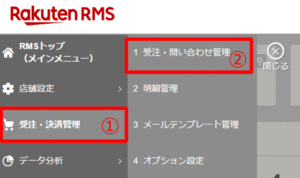
①RMS内のトップの左のタブにある「受注・決済管理」をクリック
②「1.受注・問い合わせ管理」をクリック
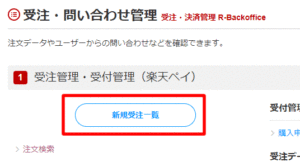
③「新規受注一覧」をクリック

この画面でステータスの状況がわかります。以後は、この画面を基準に説明していきます。
注文を受ける
お客様の画面で、ご注文の確定ボタンを押すことで、ご注文が確定します。
注文を受けると、「注文確認待ち」タブに表示されます。
一括で受注メールを送る
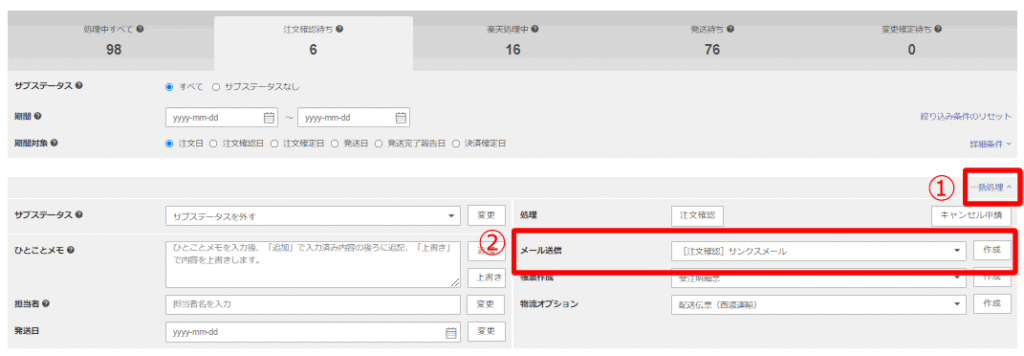
①普段はここが非表示になってるので、ここをクリックすることで、上記のように画面が出てきます。
②予め設定したメールのテンプレートの一覧の中で「サンクスメール」に該当するものを選択して、「作成」を押します。
③テンプレートを編集する画面になるので、ここで「本送信」を押して完了です。
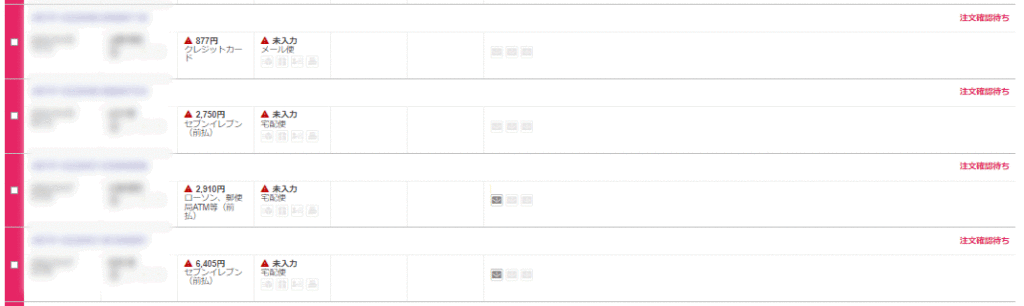
④RMS内で「サンクスメール」を送信すると、3つの上記メールマークのうち、一番左側にフラグが立ちます。マークがあればサンクスメール送信済、マークがなければサンクスメールはまだ送られてないと判断することができます。上記の4件の注文でいうと上2つは未送信、下2つはサンクスメール送信済ということになります。
このフラグについては、一括処理で送信した場合のみたちますので、ここを経由せず独自に「楽天あんしんメルアド簡易送信」などで送った場合は、ここにフラグがたたないので注意しましょう。
在庫のピッキング作業
受注メール送信後、決済が確定・未確定に関わらず、注文日時の優先順位を守るため、在庫の確保を行います。
入金されてから商品をピックアップしてもいいのですが、
出荷体制のしくみによっては、確定したものから先入れ先出しになっている場合があり、
その場合、注文時には在庫があったのに、1週間後の入金の間に、
別の注文で出荷される場合があり、クレームにも繋がりやすいので、
ご注文日時順の優先順位で在庫を確保して、
キャンセルの場合のみ棚戻しという、ひと手間かけた出荷体制が必要になります。
したがって、入金は確定されていませんが、物理的な作業が発生します。
「注文確認」処理を行う(=決済の処理)
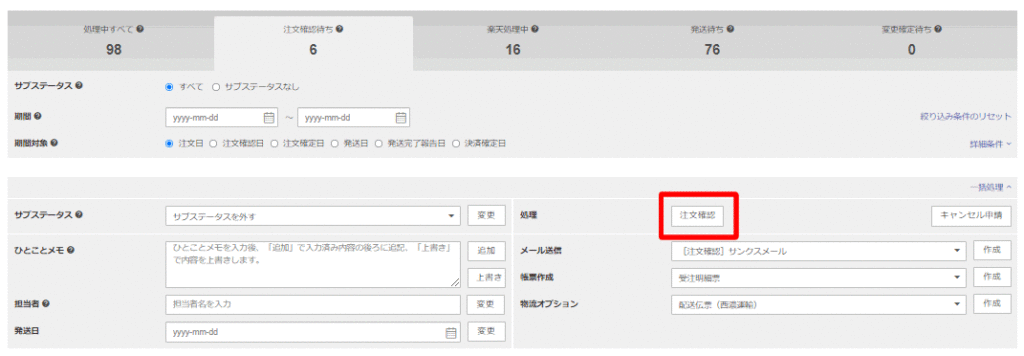
該当の注文にチェックを入れて、上記の「注文確認」を押すことで、注文確認処理を行います。全ての決済について楽天ではほぼ自動的にお客様とのやりとりをしてくれます。
「楽天処理中」と「発送待ち」の違いについて
注文確認処理を行うと、行った注文情報は全て一度「楽天処理中」のステータスに移動します。
楽天処理中は言い換えれば、「決済処理中」です。クレジットであれば与信枠の確保、銀行振込・コンビニ払いの場合はお客様に振込依頼のメールを自動的に送信します。
ここで決済が確定した段階で、自動的に「決済処理中」から「発送待ち」に移動します。
「発送待ち」ステータスにある注文情報はすべて決済が確定したものなので、「発送待ち」の注文分について出荷作業を行っていきます。
納品書の印刷
ここからはあくまで「発送待ち」に移動している注文分のみとなります。

該当の注文の帳票作成をクリックして、印刷します。
送り状の印刷
送り状の印刷は件数が少なければ、アナログで1件1件行えますが、
通常は数十件、数百件と存在するので、
csvファイルから送り状発行ソフトへ出力することで一括印刷するなどします。
この部分は別途記載します。
商品梱包
確保した在庫を梱包し、納品書や送り状を印刷して貼り付けます。
商品の発送(運送会社への引き渡し)
持ち込みか、集荷により、商品を引き渡します。
送り状番号の反映
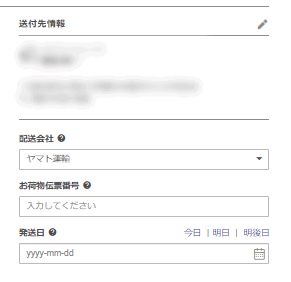
注文詳細画面の右側に上記のような入力画面がありますので、ここで、
- 配送会社名
- 伝票番号(送り状番号、トラッキング番号)
- 発送日(基本は当日)
を選択して、画面の上部にある「入力内容を反映」ボタンを押して更新します。
出荷通知メールの送信
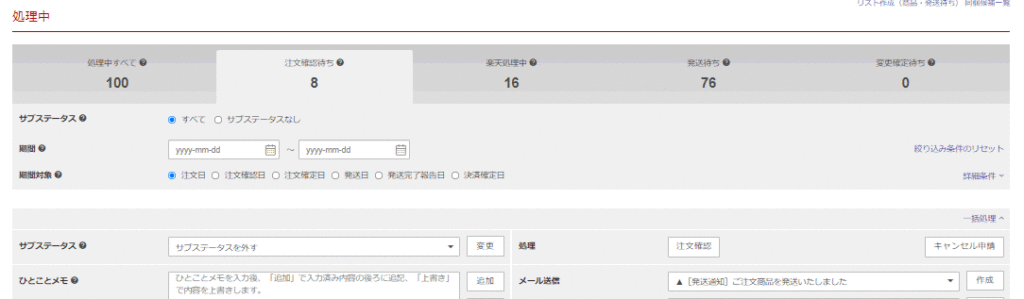
サンクスメールと同じ要領で、「発送通知」に関するテンプレートを選択して、一括送信します。
請求の確定はあくまで商品の出荷
楽天では、伝票番号情報を更新することで、おおよそ2日後に請求処理を自動的に行います。
RMS内で設定するメールテンプレートを使って一括処理か注文詳細画面内で「発送通知」に関するメールを送ると、この請求処理が翌日早朝まで短縮化される傾向があるので、商品の出荷が完了したら、必ず伝票情報の反映と発送通知メールの送信をセットで行うようにしましょう。
